
แนะนำฟีเจอร์พื้นฐานของ iPadOS ที่ผู้ใช้ iPad ทุกคนควรรู้ ระบบปฏิบัติการ iPadOS มีฟีเจอร์อะไรเด่น ๆ บ้างมาดูกัน
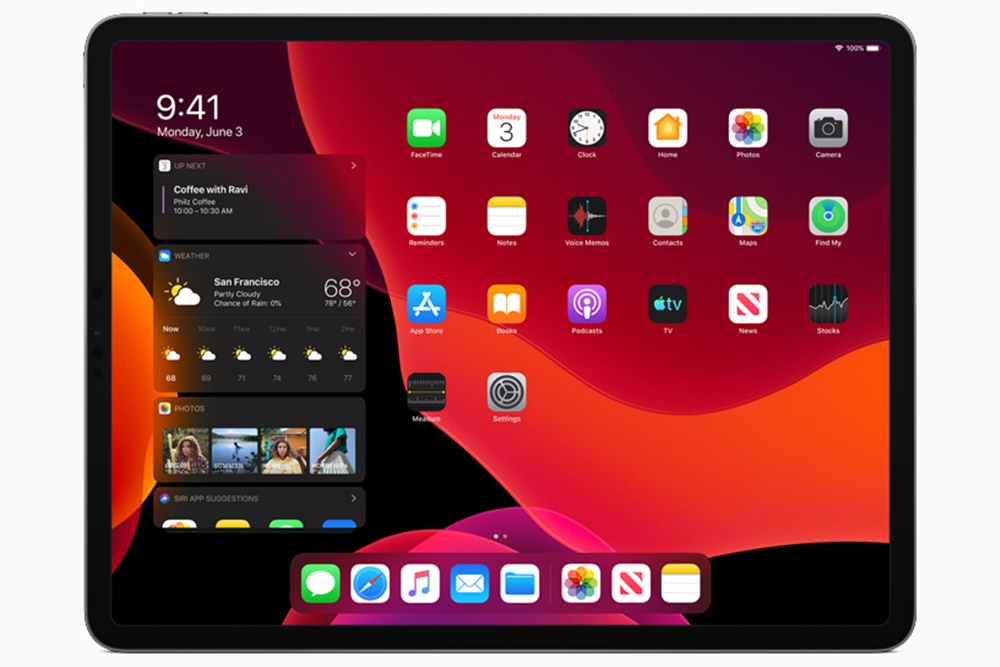
การมาของ iPadOS นั้นถือว่าเป็นการเปลี่ยนแปลงครั้งใหญ่ของ iPad เพราะนอกจากฟีเจอร์ต่าง ๆ ที่มีเหมือนกับ iOS 13 แล้ว มันก็ยังมีฟีเจอร์อื่น ๆ อีกมากมายที่พัฒนามาสำหรับ iPadOS โดยเฉพาะด้วย ทำให้ iPad สามารถใช้งานได้สะดวกและหลากหลายยิ่งกว่าเดิม แต่สำหรับมือใหม่หลายคนก็อาจจะยังไม่ค่อยรู้ว่าเจ้า iPadOS นั้นใช้ยังไงและมีฟีเจอร์อะไรน่าสนใจบ้าง วันนี้เราก็เลยจะมาแนะนำฟีเจอร์พื้นฐานของ iPadOS ที่ทุกคนควรรู้ให้ได้ทราบกัน
Home Screen แบบใหม่
1. เปลี่ยน Layout

หน้า Home Screen ของ iPadOS นั้นจะสามารถเลือกเปลี่ยน Layout ได้ 2 แบบ โดยให้เข้าไปที่ Settings > Display & Brightness > Home Screen Layout เลือก More ถ้าต้องการไอคอนแอปฯ ขนาดเล็ก จุได้ 30 ไอคอนบนหน้าจอ หรือเลือก Bigger สำหรับไอคอนขนาดใหญ่ จุได้ 20 ไอคอนบนหน้าจอ
2. Today View
3. Pinned และ Favorite Widget

ใน Today View ผู้ใช้จะสามารถปัดลงมาสุดหน้าจอแล้วเลือก Edit เพื่อเลือก Widget ที่จะให้แสดงได้ด้วยการเลือกให้เป็น Favorite และเลือกปักหมุด (Pinned Favorite) ได้ โดย Widget ที่ปัดหมุดไว้จะแสดงใน Today View ตลอดเวลา และสามารถปัดขึ้นเพื่อดู Widget ที่เป็น Favorite ทั้งหมดได้
4. จัดเรียงไอคอน

ทั้งไอคอนและโฟลเดอร์แอปฯ สามารถเคลื่อนย้ายเพื่อจัดเรียงได้ด้วยการแตะค้างไว้แล้วเลือก Rearrange Apps หรือจะแตะค้างไว้แล้วลากเหมือนใน iOS เวอร์ชั่นก่อน ๆ ก็ได้เช่นกัน และแน่นอนว่าสามารถลากไปวางใน Dock ได้ด้วย
คีย์บอร์ดใหม่
1. Floating Keyboard

คีย์บอร์ดของ iPadOS
สามารถทำให้เป็นขนาดเล็กลากเคลื่อนย้ายไปมาบนหน้าจอได้อิสระ
เพียงแค่ใช้สองนิ้วลากเข้าหากันแบบการย่อรูป
หรือแตะค้างที่ปุ่มรูปคีย์บอร์ดแล้วลากย้าย
และถ้าหากต้องการให้กลับเป็นเหมือนเดิมก็แค่ใช้สองนิ้วลากออกเหมือนการขยายรูป
2. QuickPath

เช่นเดียวกับ iOS 13 คีย์บอร์ดของ iPadOS
ก็สามารถใช้วิธีพิมพ์ด้วยการลากนิ้ว (Swipe) ได้เช่นกัน
ทำให้สามารถลากพิมพ์ด้วยคีย์บอร์ดพื้นฐานได้สะดวกโดยไม่ต้องดาวน์โหลดคีย์บอร์ดอื่น
ๆ มาใช้ แต่ถ้าหากใช้ Floating Keyboard แล้วใช้ไม่ถนัด ต้องการปิดฟีเจอร์
QuickPath ก็สามารถเข้าไปปิดได้ที่ Settings > General > Keyboard
แล้วเลือกปิดที่ Slide on Floating Keyboard to Type
3. Dark Mode

อีกหนึ่งฟีเจอร์เด่นของทั้ง iPadOS และ iOS 13 ที่สามารถเปลี่ยนธีมอินเทอร์เฟซเป็นสีดำได้ เพื่อช่วยถนอมสายตาในเวลากลางคืน โดยสามารถเข้าไปเปิดใช้งานได้ที่ Settings > Display & Brightness > Appearance > Dark นอกจากนี้ยังสามารถเลือกตั้งเวลาให้เปิดใช้งาน Dark Mode อัตโนมัติเฉพาะเวลาที่ต้องการได้ที่ Settings > Display & Brightness > Appearance > Automatic > Options แล้วเลือกแบบ Sunset to Sunrise หรือ Custom Schedule ตามที่ต้องการ
ภาพและข้อมูลจาก makeuseof.com
1. Floating Keyboard
2. QuickPath
3. Dark Mode
อีกหนึ่งฟีเจอร์เด่นของทั้ง iPadOS และ iOS 13 ที่สามารถเปลี่ยนธีมอินเทอร์เฟซเป็นสีดำได้ เพื่อช่วยถนอมสายตาในเวลากลางคืน โดยสามารถเข้าไปเปิดใช้งานได้ที่ Settings > Display & Brightness > Appearance > Dark นอกจากนี้ยังสามารถเลือกตั้งเวลาให้เปิดใช้งาน Dark Mode อัตโนมัติเฉพาะเวลาที่ต้องการได้ที่ Settings > Display & Brightness > Appearance > Automatic > Options แล้วเลือกแบบ Sunset to Sunrise หรือ Custom Schedule ตามที่ต้องการ
ภาพและข้อมูลจาก makeuseof.com
