
หลังจากแนะนำ 8 วิธีปรับแต่ง Windows 10 ให้ทำงานได้เร็วขึ้นไปแล้ว วันนี้กระปุกดอทคอมมีข้อมูลดี ๆ เป็นประโยชน์ ที่ทางเว็บไซต์ Make use of ได้แนะนำไว้ให้กับผู้ใช้งาน Windows 10 ทั้ง PC, Notebook และ Tablet ที่ต้องใช้งานผ่านอินเทอร์เน็ต 3G/4G อยู่เป็นประจำ ด้วย 7 วิธีประหยัดอินเทอร์เน็ตบน Windows 10 เพื่อป้องกันการใช้อินเทอร์เน็ตสิ้นเปลืองโดยไม่รู้ตัว เนื่องจากฟีเจอร์บางส่วนของ Windows 10 ได้ถูกตั้งค่าเริ่มต้นให้มีการใช้งานอินเทอร์เน็ตไว้อยู่แล้ว โดยผู้ที่สนใจสามารถเข้าไปตั้งค่าต่าง ๆ ได้ดังนี้
1. จำกัดแบนด์วิดธ์เน็ตในการอัปเดต Windows อัตโนมัติ
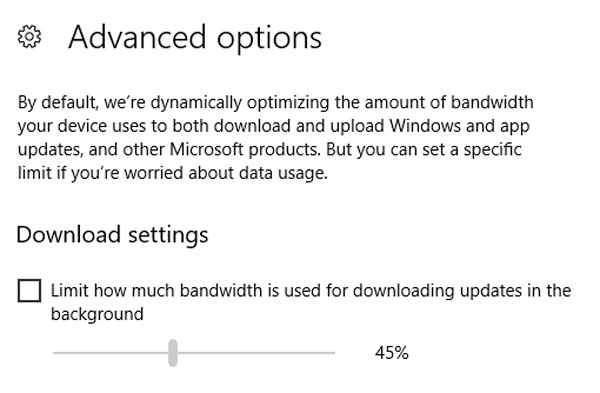
สำหรับ Windows Update เป็นระบบอัปเดตและปรับปรุง Windows อัตโนมัติ
ที่ถูกตั้งค่าไว้ตั้งแต่แรกอยู่แล้ว
ซึ่งจะส่งผลให้ผู้ใช้งานบางส่วนที่ไม่ได้ปิดหรือตั้งค่าจำกัดปริมาณการใช้แบนด์วิดธ์เพื่ออัปเดต
Windows อัตโนมัติ อาจจะถูกสูบอินเทอร์เน็ตได้โดยไม่รู้ตัว
โดยผู้ใช้งานสามารถตั้งค่าจำกัดใช้งานแบนด์วิดธ์อินเทอร์เน็ตได้ง่าย ๆ
ดังนี้
ไปที่ Settings > Update & Security > Windows Update > Update Settings > Advanced Options > Delivery Optimization และ Advanced Settings จากนั้นเลือกปริมาณแบนด์วิดธ์อินเทอร์เน็ตที่ต้องการใช้งานได้ตามต้องการโดยคิดเป็นเปอร์เซ็นต์
2. ปิดการแชร์ไฟล์อัปเดตแบบ Peer-to-Peer
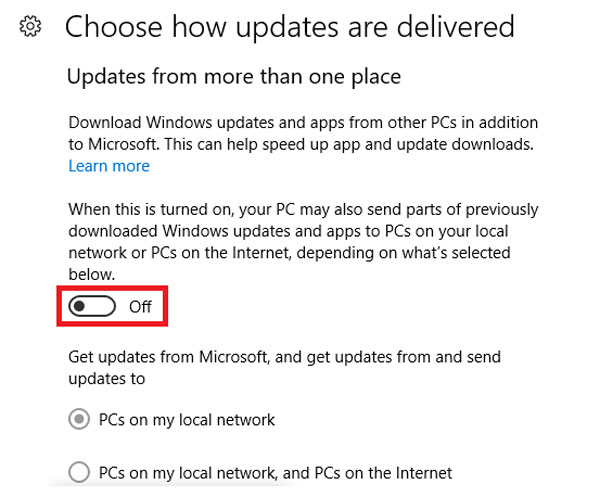
เป็นการรับ-ส่งข้อมูลไฟล์อัปเดตของ Windows 10
ระหว่างเครื่องของเรากับเครื่องของผู้ใช้ Windows 10 คนอื่น
ซึ่งฟีเจอร์ดังกล่าวมีลักษณะการทำงานคล้าย BitTorrent
ส่งผลให้ผู้ใช้งานหลายคนอาจจะโดนแอบใช้แบนด์วิดธ์อินเทอร์เน็ตของเราเองโดยไม่รู้ตัว
โดยผู้ใช้ Windows 10 ที่ไม่ต้องการแชร์ไฟล์อัปเดตไปให้ผู้อื่น
สามารถเข้าไปดูวิธีปิดปิดการแชร์ไฟล์อัปเดตแบบ Peer-to-Peer ได้ที่นี่
3. เปิดใช้งานฟีเจอร์ Metered Connections
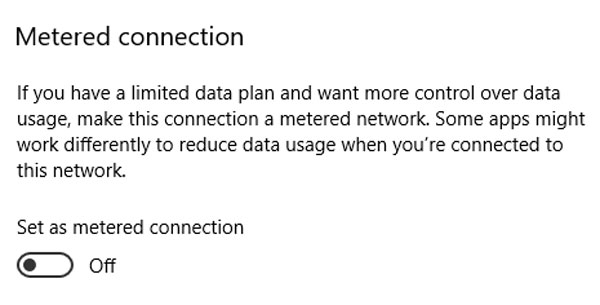
สำหรับฟีเจอร์ Metered Connections บน Windows 10
จะทำการดาวน์โหลดเฉพาะสิ่งที่สำคัญหรือสิ่งต้องการปรับปรุงในเครื่องของคุณ
โดยแอปฯ ต่าง ๆ จะไม่ได้รับการอัปเดต
และระบบจะทำการอัปเดตต่อเมื่ออุปกรณ์ของคุณชื่อมต่อผ่าน Wi-Fi
เท่านั้นอีกด้วย
ซึ่งหากคุณเปิดใช้งานในส่วนนี้จะช่วยให้คุณประหยัดแบนด์วิดธ์อินเทอร์เน็ตได้เป็นอย่างมาก
ส่วนวิธีเปิดใช้งานทำได้ดังนี้
ไปที่ Settings > Network & internet > Wi-Fi เลือก Wi-Fi Hotpot ที่คุณเชื่อมต่ออยู่ และที่ฟีเจอร์ Metered connection ให้เปลี่ยนจาก Off เป็น On เพื่อเปิดใช้งาน
4. ลบแอปฯ ที่สูบเน็ตเยอะ ๆ ออก
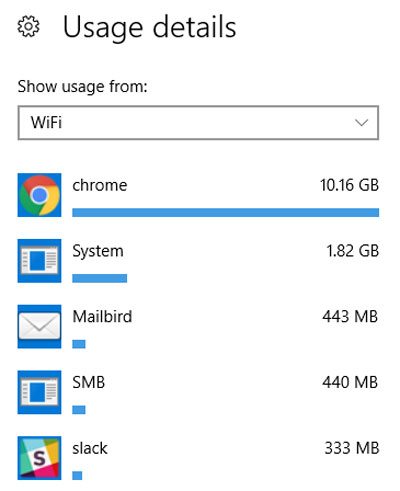
น่าจะเป็นอีกหนึ่งวิธีง่าย ๆ
ที่จะช่วยให้ผู้ใช้งานไม่ถูกสูบอินเทอร์เน็ตได้โดยไม่รู้ตัว ด้วยการลบแอปฯ
ที่ไม่จำเป็นหรือลบแอปฯ
ที่ใช้งานปริมาณแบนด์วิดธ์อินเทอร์เน็ตเยอะเกินความจำเป็น
โดยผู้ใช้งานสามารถตรวจสอบการใช้งานแบนด์วิดธ์อินเทอร์เน็ตของแต่ละแอปฯ
ในช่วงระยะเวลา 30 วันที่ผ่านมา รวมถึงให้ทำการตรวจสอบแอปฯ ประเภท ฝากไฟล์
เช่น OneDrive , Google Drive , Dropbox และ Stream เป็นต้น ว่าปิดการ Sync
อัตโนมัติแล้วหรือยัง เนื่องจากแอปฯ
ประเภทนี้ใช้ปริมาณการดาวน์โหลดอินเทอร์เน็ตค่อนข้างมาก
ส่วนการเช็กปริมาณแบนด์วิดธ์อินเทอร์เน็ตของแต่ละแอปฯ ทำได้ดังนี้
ไปที่ Settings > Network & Internet > Data Usage และ View usage details จากนั้นแอปฯ ต่าง จะแสดงข้อมูลปริมาณการใช้งานอินเทอร์เน็ตให้เห็นแล้ว
ไปที่ Settings > Update & Security > Windows Update > Update Settings > Advanced Options > Delivery Optimization และ Advanced Settings จากนั้นเลือกปริมาณแบนด์วิดธ์อินเทอร์เน็ตที่ต้องการใช้งานได้ตามต้องการโดยคิดเป็นเปอร์เซ็นต์
2. ปิดการแชร์ไฟล์อัปเดตแบบ Peer-to-Peer
3. เปิดใช้งานฟีเจอร์ Metered Connections
ไปที่ Settings > Network & internet > Wi-Fi เลือก Wi-Fi Hotpot ที่คุณเชื่อมต่ออยู่ และที่ฟีเจอร์ Metered connection ให้เปลี่ยนจาก Off เป็น On เพื่อเปิดใช้งาน
4. ลบแอปฯ ที่สูบเน็ตเยอะ ๆ ออก
ไปที่ Settings > Network & Internet > Data Usage และ View usage details จากนั้นแอปฯ ต่าง จะแสดงข้อมูลปริมาณการใช้งานอินเทอร์เน็ตให้เห็นแล้ว
5. ติดตั้งโปรแกรมเสริมบนเบราว์เซอร์ต่าง ๆ
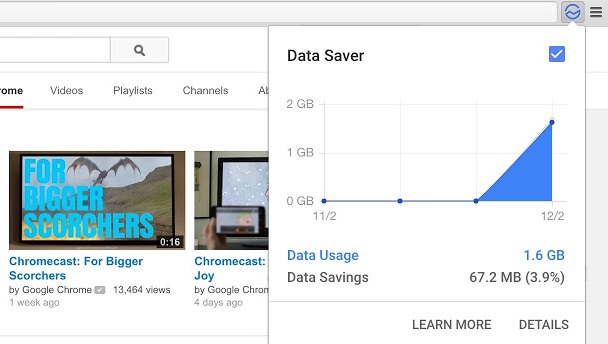
สำหรับการประหยัดอินเทอร์เน็ตขณะท่องเว็บไซต์ต่าง
ๆ
ด้วยโปรแกรมเสริมบนเบราว์เซอร์ถือเป็นอีกหนึ่งทางเลือกสำหรับผู้ที่ต้องการลดปริมาณการใช้งานโดยไม่จำเป็น
เนื่องจากโปรแกรมดังกล่าวจะบังคับการใช้งานอินเทอร์เน็ตลง
ซึ่งผู้ใช้งานจะต้องติดตั้ง add-on
หรือโปรแกรมเสริมสำหรับประหยัดอินเทอร์เน็ตเสียก่อน
โดยสามารถดาวน์โหลดและติดตั้งโปรแกรมได้ดังนี้
- ดาวน์โหลด Data Saver สำหรับผู้ใช้เบราว์เซอร์ Google Chrome
- ดาวน์โหลด Data saver proxy for Firefox สำหรับผู้ใช้เบราว์เซอร์ Firefox
- ดาวน์โหลด Turbo Mode สำหรับผู้ใช้เบราว์เซอร์ Opera
6. ปิดการส่งข้อมูล Feedback บน Windows 10
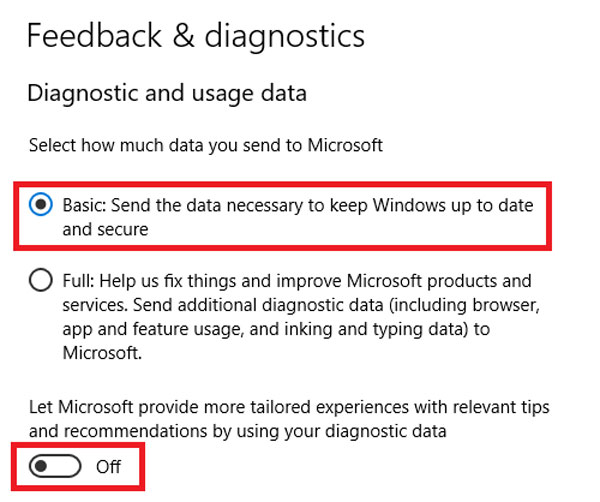
สำหรับการปิดฟีเจอร์
Feedback & diagnostics
จะช่วยให้คุณประหยัดอินเทอร์เน็ตได้เป็นอย่างดี
เนื่องจากหากผู้ใช้งานเปิดการใช้งานในส่วนนี้ไว้ระบบจะทำการส่งข้อมูลบนเครื่อง
Windows 10 ของเราไปยัง Microsoft อยู่เสมอโดยที่เราไม่รู้ตัว
ซึ่งผู้ที่ต้องการประหยัดการใช้งานอินเทอร์เน็ตสามารถปิดฟีเจอร์นี้ได้ตามขั้นตอนดังนี้
ไปที่ Settings > Privacy > Feedback & diagnostics และติ๊กที่หน้าช่องคำสั่ง Basic และที่ใต้คำสั่ง Let Microsoft provide more tailored experiences with relevant tips... ให้เป็น Off ตามภาพประกอบ
7. ปิดการแสดงผล Live Tiles
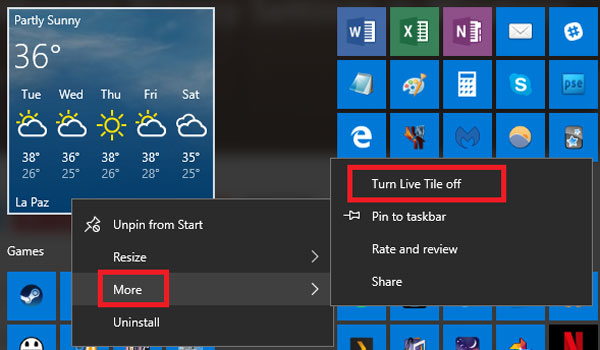
ในส่วนของการปิดการแสดงผลข้อมูลต่าง
ๆ Live Tiles เช่น รายงานสภาพอากาศ, ข่าวสาร และอื่น ๆ
นอกจากจะช่วยให้คุณประหยัดการใช้งานอินเทอร์เน็ตได้แล้ว
ยังสามารถช่วยลดพลังงานแบตเตอรี่ได้อีกด้วย
โดยผู้ใช้งานสามารถเข้าไปตั้งค่าปิดการใช้งานในส่วนนี้ได้ดังนี้
ไปที่ Start คลิกขวาที่แอปฯ Live Tile ที่กำลังแสดงข้อมูลอยู่แล้วเลือก More และเลือก Turn Live Tile Off เพื่อปิดการแสดงข้อมูลต่าง ๆ ของแต่ละแอปฯ ทันที
ภาพจาก makeuseof
- ดาวน์โหลด Data Saver สำหรับผู้ใช้เบราว์เซอร์ Google Chrome
- ดาวน์โหลด Data saver proxy for Firefox สำหรับผู้ใช้เบราว์เซอร์ Firefox
- ดาวน์โหลด Turbo Mode สำหรับผู้ใช้เบราว์เซอร์ Opera
6. ปิดการส่งข้อมูล Feedback บน Windows 10
ไปที่ Settings > Privacy > Feedback & diagnostics และติ๊กที่หน้าช่องคำสั่ง Basic และที่ใต้คำสั่ง Let Microsoft provide more tailored experiences with relevant tips... ให้เป็น Off ตามภาพประกอบ
7. ปิดการแสดงผล Live Tiles
ไปที่ Start คลิกขวาที่แอปฯ Live Tile ที่กำลังแสดงข้อมูลอยู่แล้วเลือก More และเลือก Turn Live Tile Off เพื่อปิดการแสดงข้อมูลต่าง ๆ ของแต่ละแอปฯ ทันที
ภาพจาก makeuseof
