
เมื่อช่วงต้นเดือนพฤษภาคม 2561 ไมโครซอฟท์ได้ปล่อยอัปเดตใหญ่ของ Windows 10 April 2018 Update ให้ผู้ใช้ Windows 10 ทุกคนสามารถอัปเดตกันได้แล้ว โดยในการอัปเดตครั้งนี้ก็ได้มีการปรับปรุงและเพิ่มฟีเจอร์ใหม่ ๆ เข้ามาหลายอย่างเลยทีเดียว ซึ่งทางเว็บไซต์ The Verge ก็ได้รวบรวม 10 ฟีเจอร์เด่นของ Windows 10 April 2018 Update มาให้ได้ชมกันแล้ว ว่าแล้วก็อย่ารอช้าไปดูกันเลย
1. Timeline
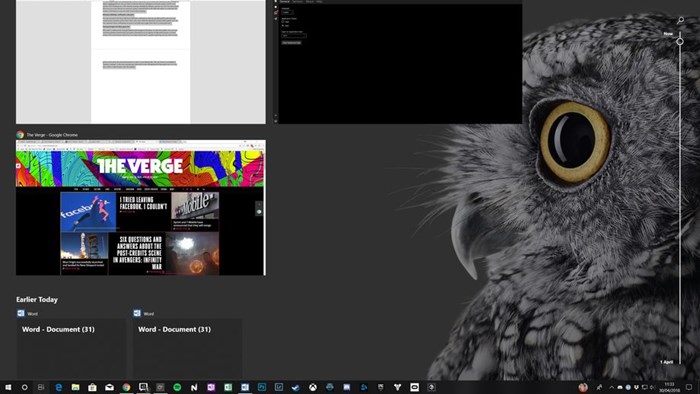
ฟีเจอร์ใหม่ที่จะมีแทนที่ Task View ซึ่งตามปกติแล้ว
Task View
จะเป็นการแสดงหน้าต่างโปรแกรมทั้งหมดที่กำลังเปิดใช้งานอยู่ในขณะนั้น แต่
Timeline จะแสดงโปรแกรมและไฟล์ต่าง ๆ ที่เคยเปิดใช้ในช่วง 30
วันที่ผ่านมาด้วย และยัง Sync ร่วมกันกับทุกอุปกรณ์ที่ใช้ Windows 10
ช่วยให้สามารถเปิดโปรแกรมทำงานต่อจากเดิมได้สะดวกขึ้นแม้จะใช้งานคนละอุปกรณ์ก็ตาม
2. Dictation
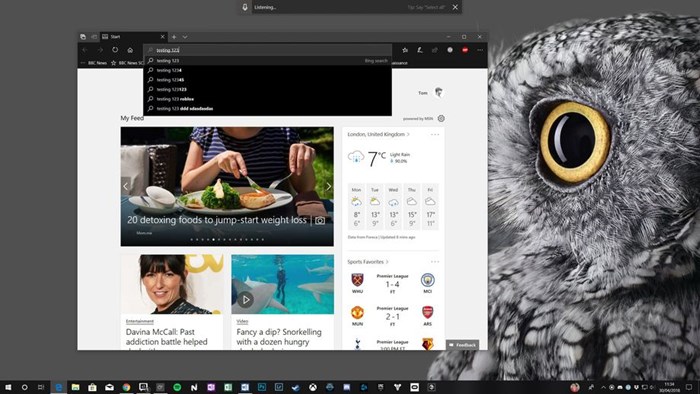
ฟีเจอร์สั่งการด้วยเสียง
สามารถพูดสั่งให้ Windows ทำงานตามที่เราต้องการได้ เช่น
พูดแล้วให้พิมพ์ตามที่เราพูด สามารถเริ่มใช้งานได้ง่าย ๆ เพียงแค่กดคีย์ลัด
Windows + H
3. Microsoft Edge Mute Tab
เมื่อท่องเว็บแล้วเจอเว็บไซต์ไหนที่มีเสียงเพลงหรือวิดีโอแบบเล่นอัตโนมัติและทำให้รู้สึกรำคาญ ก็สามารถเลือก Mute ปิดเสียงแท็บนั้นได้ เพียงเท่านี้ก็จะไม่ได้ยินเสียงใด ๆ จากหน้าเว็บที่เปิดในแท็บนั้นแล้ว
4.ปรับความละเอียดภาพ
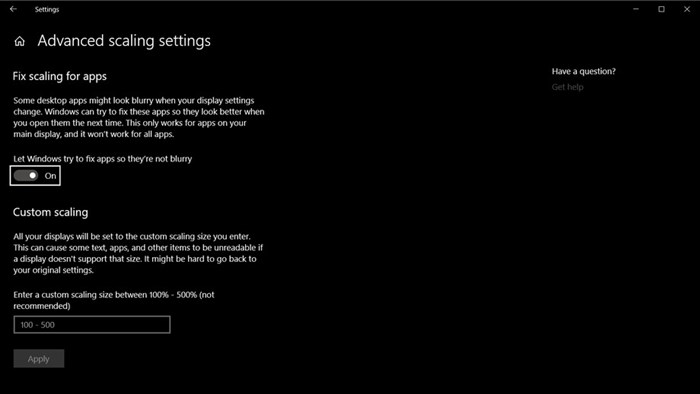
เมื่อมีการเปลี่ยนจอภาพที่ใช้งาน
หรือต่อโน้ตบุ๊กเข้ากับมอนิเตอร์ ทำให้ความละเอียดหน้าจอเปลี่ยนไป
ซึ่งแอปฯ ต่าง ๆ มักจะเกิดปัญหาความละเอียดผิดเพี้ยนไป
แต่หลังจากการอัปเดตครั้งนี้ Windows 10
จะช่วยปรับความละเอียดหน้าจอตรงกับหน้าจอที่ใช้ปัจจุบันมากขึ้น
5. แยก Input/Output เสียงแต่ละแอปฯ
สามารถปรับตั้งค่าแยกเสียง Input และ Output แยกแต่ละแอปฯ ได้ เช่น ปรับให้เสียงเพลงใน Spotify ออกลำโพง ในขณะที่เสียงจากเว็บเบราว์เซอร์ออกหูฟัง หรือปรับให้ไมโครโฟนแต่ละตัวทำงานกันคนละแอปฯ
2. Dictation
3. Microsoft Edge Mute Tab
เมื่อท่องเว็บแล้วเจอเว็บไซต์ไหนที่มีเสียงเพลงหรือวิดีโอแบบเล่นอัตโนมัติและทำให้รู้สึกรำคาญ ก็สามารถเลือก Mute ปิดเสียงแท็บนั้นได้ เพียงเท่านี้ก็จะไม่ได้ยินเสียงใด ๆ จากหน้าเว็บที่เปิดในแท็บนั้นแล้ว
4.ปรับความละเอียดภาพ
5. แยก Input/Output เสียงแต่ละแอปฯ
สามารถปรับตั้งค่าแยกเสียง Input และ Output แยกแต่ละแอปฯ ได้ เช่น ปรับให้เสียงเพลงใน Spotify ออกลำโพง ในขณะที่เสียงจากเว็บเบราว์เซอร์ออกหูฟัง หรือปรับให้ไมโครโฟนแต่ละตัวทำงานกันคนละแอปฯ
6. เชื่อมต่อ Bluetooth สะดวกขึ้น
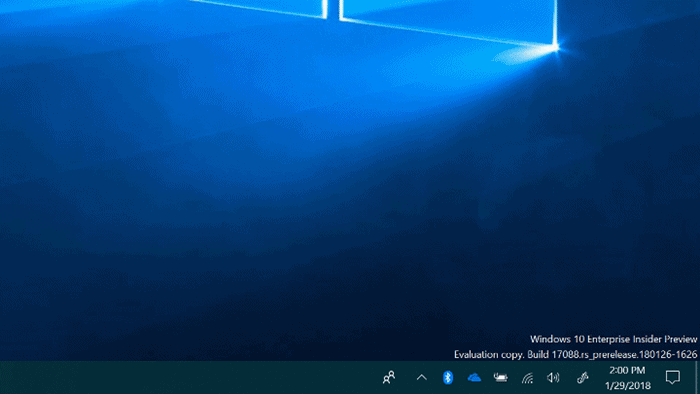
เมื่อ Windows 10 ตรวจพบอุปกรณ์ Bluetooth จะมีแจ้งเตือนแสดงที่มุมจอให้สามารถคลิกเพื่อ Pair และเชื่อมต่อได้ทันที
7. Windows Defender น่ารำคาญน้อยลง
ก่อนหน้านี้เมื่อ Windows Defender สแกนไวรัสในเครื่องเรียบร้อยแล้วไม่พบไวรัส ก็จะมีแจ้งเตือนเด้งมาบอกให้รู้ ซึ่งผู้ใช้บางคนอาจจะรำคาญว่าจะบอกทำไมทุกครุ้ง แต่หลังจากนี้จะสามารถเลือกให้ไม่ต้องแจ้งทุกครั้งที่สแกนเครื่องเสร็จแล้ว
8. Nearby Sharing
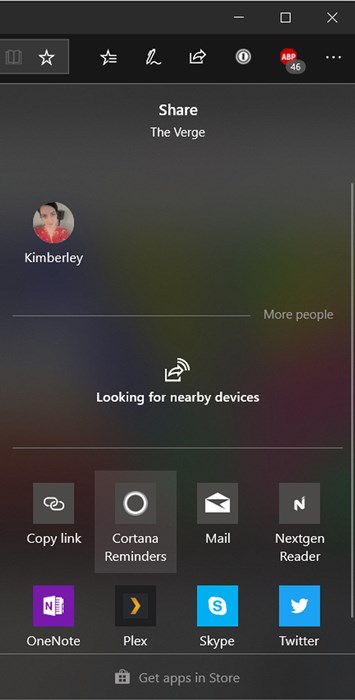
สามารถแชร์ไฟล์และสิ่งต่าง
ๆ ไปยังอุปกรณ์ที่ใช้ Windows 10 ซึ่งอยู่ใกล้ ๆ กันได้ โดยส่งผ่านสัญญาณ
Bluetooth สามารถส่งได้รวดเร็วทันใจและง่ายกว่าการส่งอีเมลหรือวิธีอื่น ๆ
9. Focus Assist
ตัวช่วยบล็อกแจ้งเตือนต่าง ๆ ไม่ให้เด้งขึ้นมารบกวนในยามที่เราไม่ต้องการ โดยมันจะบล็อกการแจ้งเตือนทุกอย่างอัตโนมัติเมื่อผู้ใช้เล่นเกมหรือพรีเซ็นต์งาน ซึ่งสามารถอนุญาตให้บางแอปฯ ไม่ถูกบล็อกแจ้งเตือนได้หากต้องการ
10. Xbox Game Bar
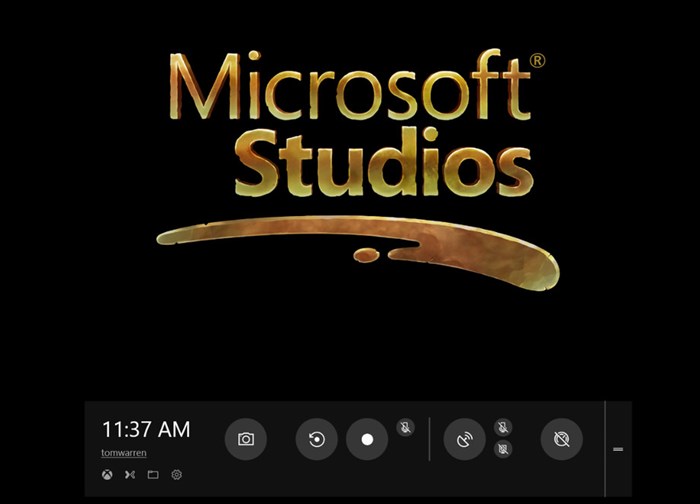
ถูกปรับปรุงใหม่ให้สามารถเลือกปรับกราฟิกแต่ละเกมได้ว่าต้องการให้เกมไหนใช้ประสิทธิภาพการแสดงผลมากน้อยเท่าไร
สามารถเลือกปรับลดกราฟิกเพื่อประหยัดแบตเตอรี่ได้ในกรณีใช้งานโน้ตบุ๊ก
รวมทั้งเพิ่มสีธีมให้เลือกใช้ได้ทั้งธีมสีขาวและสีดำ
ภาพจาก theverge
7. Windows Defender น่ารำคาญน้อยลง
ก่อนหน้านี้เมื่อ Windows Defender สแกนไวรัสในเครื่องเรียบร้อยแล้วไม่พบไวรัส ก็จะมีแจ้งเตือนเด้งมาบอกให้รู้ ซึ่งผู้ใช้บางคนอาจจะรำคาญว่าจะบอกทำไมทุกครุ้ง แต่หลังจากนี้จะสามารถเลือกให้ไม่ต้องแจ้งทุกครั้งที่สแกนเครื่องเสร็จแล้ว
8. Nearby Sharing
9. Focus Assist
ตัวช่วยบล็อกแจ้งเตือนต่าง ๆ ไม่ให้เด้งขึ้นมารบกวนในยามที่เราไม่ต้องการ โดยมันจะบล็อกการแจ้งเตือนทุกอย่างอัตโนมัติเมื่อผู้ใช้เล่นเกมหรือพรีเซ็นต์งาน ซึ่งสามารถอนุญาตให้บางแอปฯ ไม่ถูกบล็อกแจ้งเตือนได้หากต้องการ
10. Xbox Game Bar
ภาพจาก theverge
